Notionを使い始めて、最初に作ってよかったと思ったのが「試験日までのカウントダウン」です。
仕事が忙しいと、つい「まだ数ヶ月あるし」と自分に言い訳をしてしまいがち。
でも、ページを開くたびに「残り◯日」と突きつけられると、
「あー、30分だけでも進めなきゃ」という気持ちになります。
今回は、私が実際に使っているカウントダウン数式の作り方を、備忘録も兼ねて残しておきます。
なぜ「数式」でカウントダウンを作るのか?
Notionの「数式(Formula)」機能を使えば、一度設定するだけで、今日が何日であっても自動で残り日数を計算してくれます。
- 「あとで」を封じる: 減っていく数字を見ることで、先延ばしグセに歯止めをかける。
- 現実を知る: 漠然とした不安を「具体的な数字」に変えることで、逆に心が落ち着く。
そんな「焦りを味方につける」ための仕組みです。
具体的な作り方
STEP 1:ページにデータベースをつくる
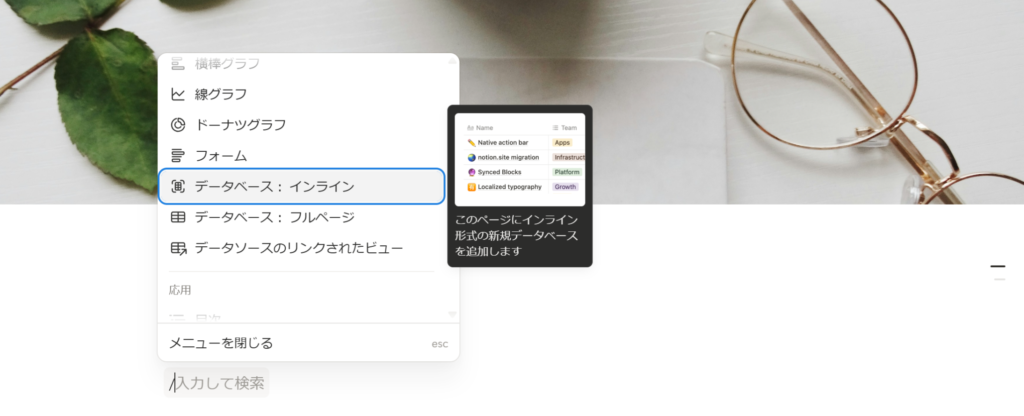
まず、勉強管理用のページで
「/」を押し、「データベース:インライン」で、新しく試験までのカウントダウン用のデータベースを作成します。
STEP 2:試験、試験日、残り日数のプロパティを追加する
名前(テキストプロパティ)→試験に変更(変更しなくてもいいです。)
試験日(日付プロパティ)、残り日数(数式プロパティ)を追加します。
STEP 3:残り日数プロパティ用の数式をコピー&ペーストする
数式の編集画面を開き、以下のコードをそのまま貼り付けます。
let(
	days,
	dateBetween(prop("試験日"), now(), "days"),
	ifs(
		days > 0, "試験まで あと " + days + " 日",
		days == 0, "今日!",
		"終了しました"
	)
)
ここまでできると↓のようなデータベースができているはずです。
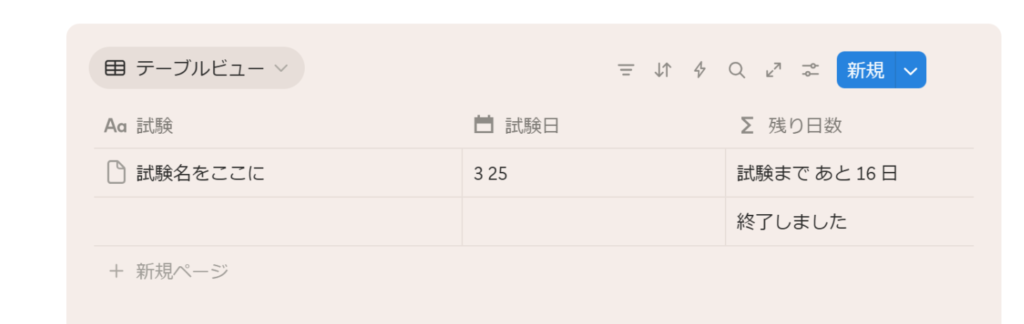
STEP 4:見た目を整える
このままでも試験日までの残り日数は分かりますが、ぱっと見やすいようにギャラリービューで表示されるようにします。
現在のテーブルビュー>「+新規ビュー」>ギャラリービューを選択
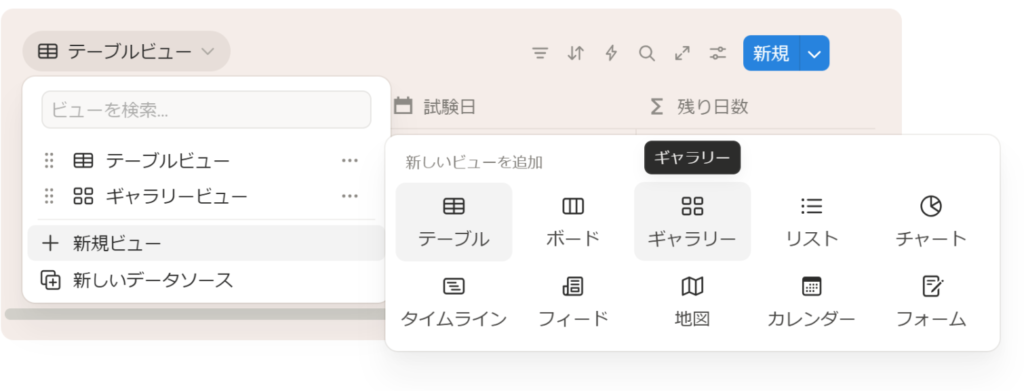
ビューの設定でプロパティの表示/非表示で「残り日数」だけ表示するように設定します。
あとはたぶん好みの問題だと思いますが、私の場合は
ビューを編集>レイアウト>カードサイズ:小
カードの上部は画像の表示になるのですが、対象のページのカバー画像を無地にして雑音がないデザインにしています。
設定するとこんな表示になるイメージです。
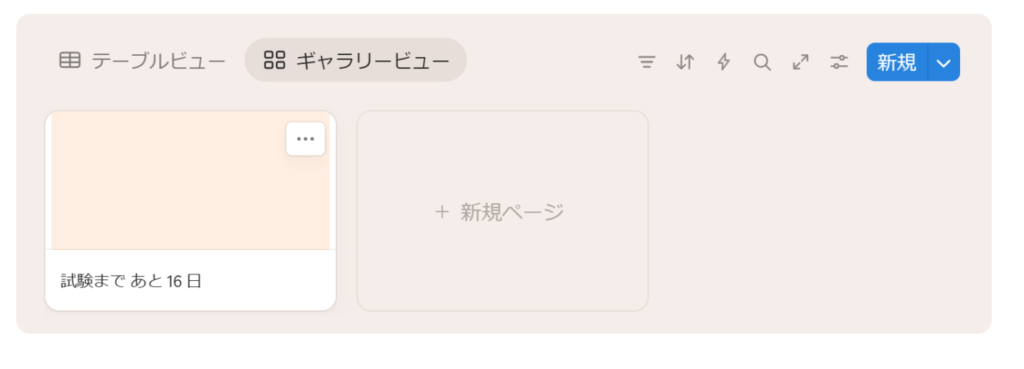
ページのトップにおいて焦らす作戦
ただ数字を出すだけでなく、つくったものは最初に開くページの一番上において、真っ先に目に入るようにしました。
(この記事通りに設定すれば自然とページトップに配置されているはずです)
「あと◯日しかない」と焦ることもありますが、
カウントダウンを眺めながら、今日も1ページだけは…と、
進める気持ちになっています。